XAMPPを使用してDVWAを導入した時のメモ
DLとインスト
1 XAMPPを公式サイト(“https://www.apachefriends.org/jp/index.html”)からダウンロード⇒SHA256:6F3E20916627060365A90DFD361EA42BFFCDA0CF5890E937217C4C3FCB9F0ED0
2 ダウンロードしたファイルを展開し実行、手順に従ってインストール(Cドライブでいいかどうか聞かれるがそのままCにインストール)
3 終わり
Q そもそもXAMPPってなんですか
A クロスプラットフォームで動作する、Webアプリケーション開発で使用されるツールの一つ。
※Windows,Linux,MacOSなど使用の異なるOSで同じように動作するプログラムのこと。
Apache(Webサーバー)、MySQL(データベースサーバー)、PHP、そしてPerlを含むオープンソースのウェブサーバーソフトウェアパッケージで構成されている。XAMPPを使用することで開発環境において躓きやすいポイントである”導入”の部分を簡単にすることができる優れもの。
パッケージとしてまとまっている分必ずしも最新版とは限らないが、学習、練習研究するには十分なモノである。
ちなみに、XAMPPの名前は
X(クロスプラットフォーム)
Apache
MySQL
PHP
Perl
の頭文字からきている。
DVWAの導入
- githubよりDVWAをダウンロード(“https://github.com/digininja/DVWA”)
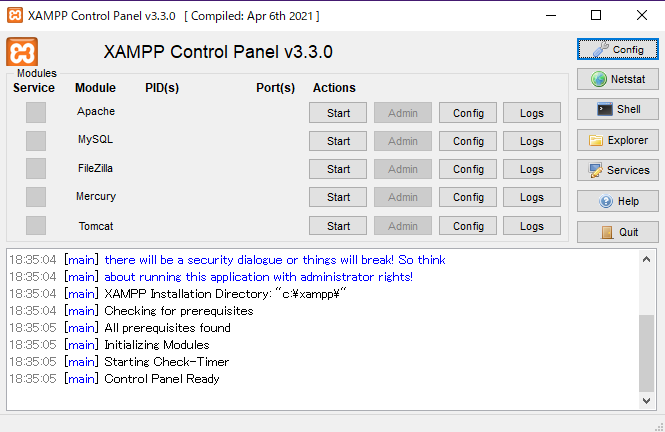
- 「XAMPP Control Panel」を起動し、ApacheとMySQLをstartで立ち上げる
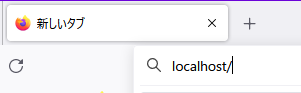
- Webブラウザを起動し、アドレスバーに「localhost」と入力し移動
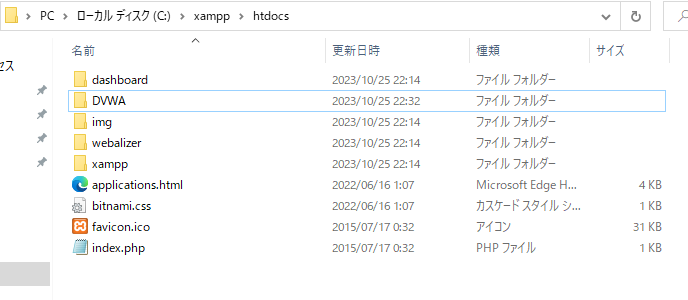
- ダウンロードしたDVWAを解凍し、C:\xampp\htdocsにコピーする
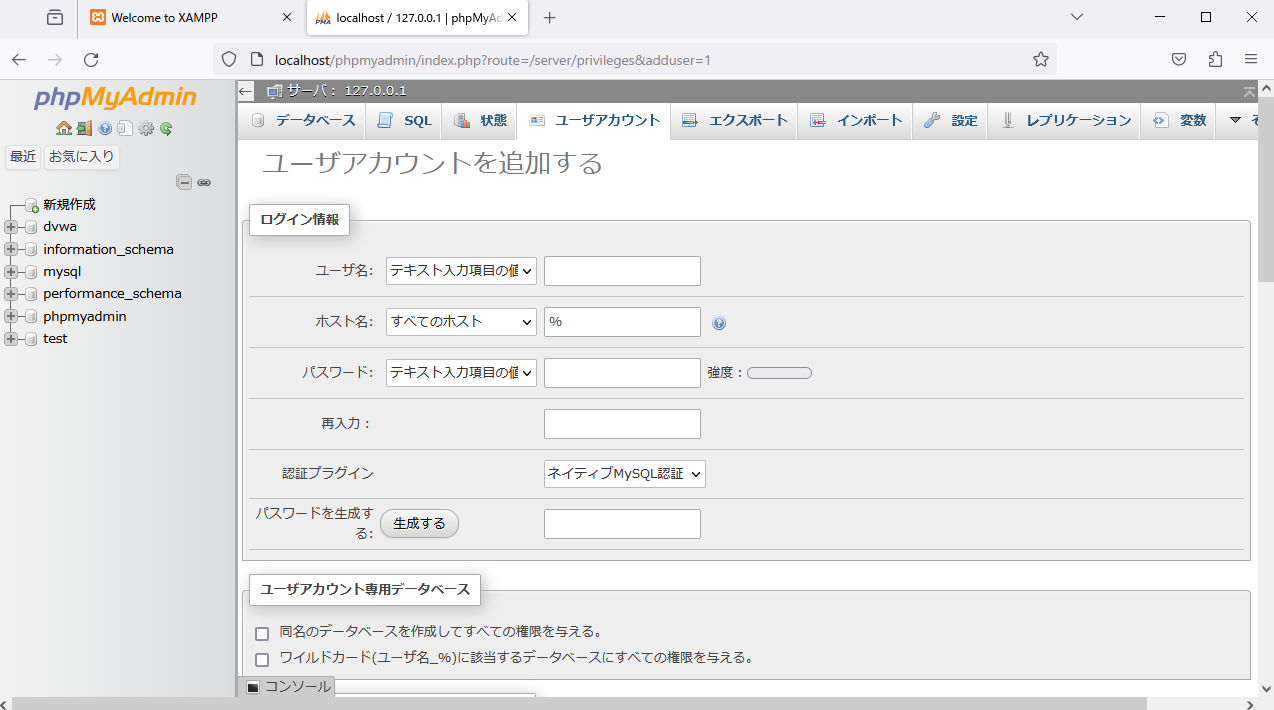
- XAMPP Control PanelのMySQL欄Adminをクリック ユーザーアカウント→ユーザーアカウントを追加する、から新規ユーザーを追加
- ⇒ユーザー名とパスワードは、C:\xampp\htdocs\DVWA\config\config.inc.phpに記載されている。初期はdvwaとp@ssw0rdだが、ここを変更することで任意のユーザー名とパスワードに出来る。
- \apache欄configをクリックphp(php.ini) を選択「allow_url_include=Off」のOff部分をOnに変更し保存
- \apache欄configをクリックphp(php.ini) を選択「;extension=gd」の行頭;を削除し保存
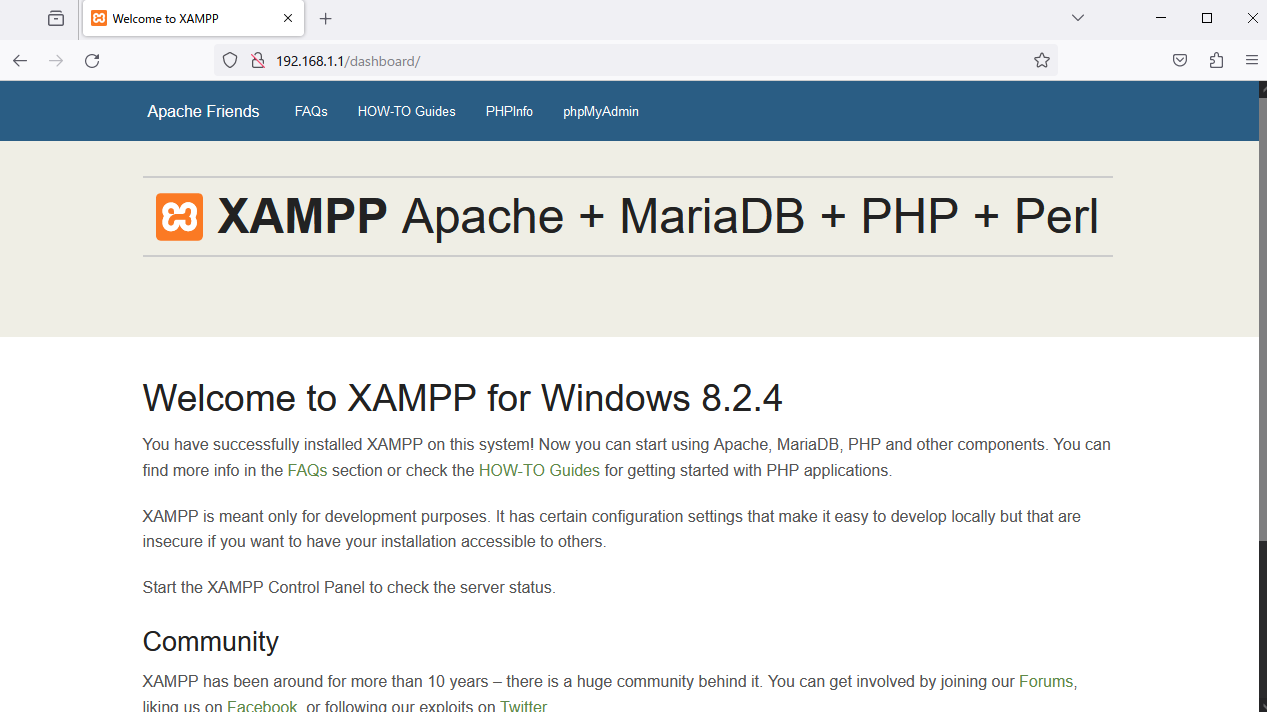
- 上記設定により、XAMPPを起動しているPCのIPアドレスをブラウザに打つことでもWebサーバにアクセス出来る。(localhostとアドレスの紐づけ)
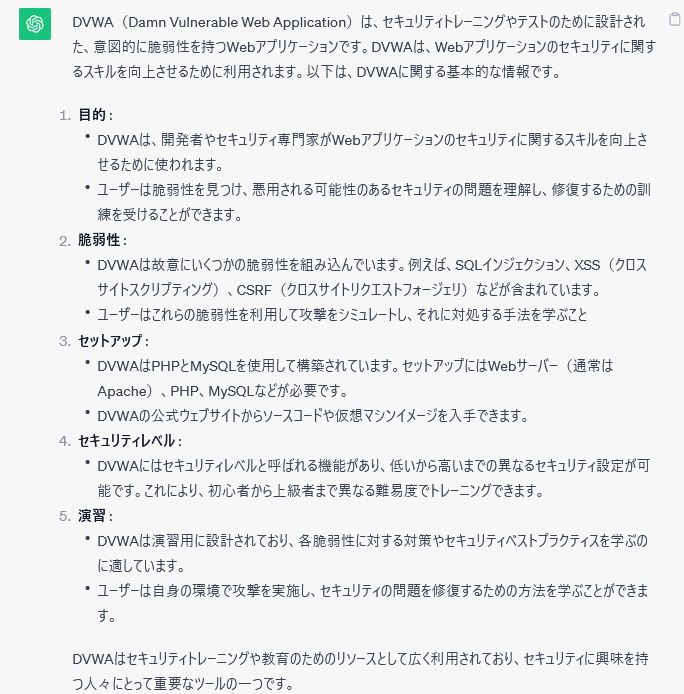
Q DVWAって何ですか
A
DVWAを使用した脆弱性攻撃は気が向いたら投稿します…